VSCodeからsshでRaspberry Pi Zero Wのソースコードを編集できなかった
VSCodeの拡張機能に「Remote Development」というものがあるのですが、 これを使うとssh接続で接続先のソースコードをVSCode上で記述・保存ができるという大変便利な機能となっています。
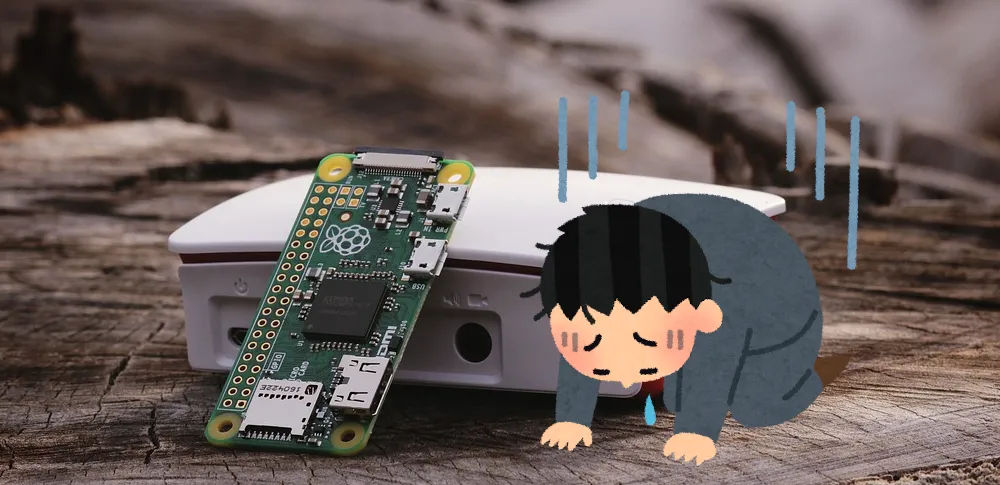
…が、残念ながらRaspberry Pi Zero WではCPU的にできませんでした😭
結論
- Raspberry Pi Zero WのCPUはARM v6だが、Remote Developmentは未対応だった為、使えなかった…。
- ARM v8なら対応しているようです。
ラズパイ バージョン別対応表
Zero系と昔のバージョンのラズパイはRemote Development未対応でした。 今から買うなら値段もお手頃ですし、ラズパイ4をとりあえず買っとくのが安牌ではないでしょうか😎
| 名称 | CPU | Remote Developmentの利用 |
|---|---|---|
| Raspberry Pi Model A | ARMv6 | × |
| Raspberry Pi 1 Model A+ | ARMv6 | × |
| Raspberry Pi 1 Model B | ARMv6 | × |
| Raspberry Pi 1 Model B+ | ARMv6 | × |
| Raspberry Pi 2 Model B | ARMv7 | × |
| Raspberry Pi 2 Model B V1.2 | ARMv8(64bit) | ○ |
| Raspberry Pi 3 Model A+ | ARMv8(64bit) | ○ |
| Raspberry Pi 3 Model B | ARMv8(64bit) | ○ |
| Raspberry Pi 3 Model B+ | ARMv8(64bit) | ○ |
| Raspberry Pi 4 Model B | ARMv8(64bit) | ○ |
| Raspberry Pi Zero | ARM v6 | × |
| Raspberry Pi Zero W | ARM v6 | × |
| Raspberry Pi Zero WH | ARM v6 | × |
Remote Developmentってどう使うの?
下記のQiita記事で詳しく解説されていますので、そちらを見ていただいた方が早いと思います。
あとがき
結局、WindowsのVSCodeでソースを書いて、scpでラズパイにソースを渡す形で開発することで落ち着きました…。
ラズパイZero自体は動きがもっさりなので、コーディングの効率化ができればと思ったんですが、残念。
参考
https://qiita.com/iitenkida7/items/e98099cb12ec81479879#%E3%81%BE%E3%81%88%E3%81%8C%E3%81%8D