Windowsでスクリーンショットを多用するならScreenpressoはいいぞ
目次
Windows10でスクリーンショットを撮る時は、今までSnippingToolを使っていたのですが 最近Screenpressoというソフトに乗り換えました。
https://www.screenpresso.com/ja/
ブログ用のスクリーンショットを撮るのが主なのですが、結構作業の時短に貢献してくれています。
有料版と無料版があるようで、私はずっと無料版を使っていますが今のところ特に問題なく使い続けてます。
良かったところ
キーボードのPrint Screenを押すと撮影モードになる
WindowsでmacOSのShift+Command+4を押した時の挙動に近い動きをしてくれるようになります。 地味に嬉しい機能です。
撮影したスクショはワークスペースに保存される
スクショ撮影すると画面右下にワークスペースの画像がウィンドウが表示されます。
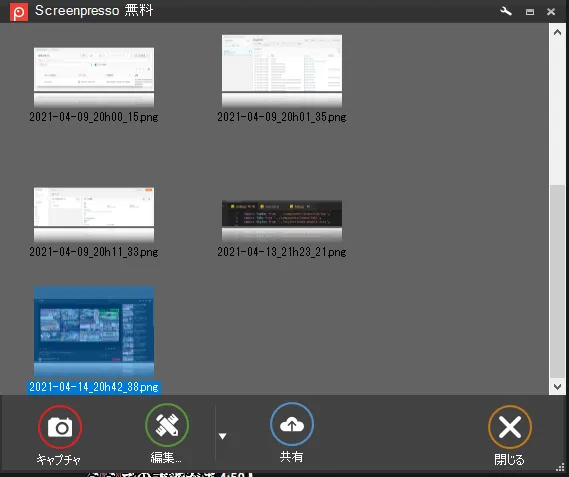
デフォルトだとワークスペースはC:\Users\*********\Pictures\Screenpressoを指しており、このパスに撮ったスクショが次々に保存されるようです。
私の場合、何枚も連続してスクショを撮ることが多いのですが、 いちいち保存する為にダイアログを開いたりするのが面倒なので助かります。
撮影したスクショを後から気軽に編集できる
ワークスペースに溜め込んだスクショは、それぞれ後から編集できます。
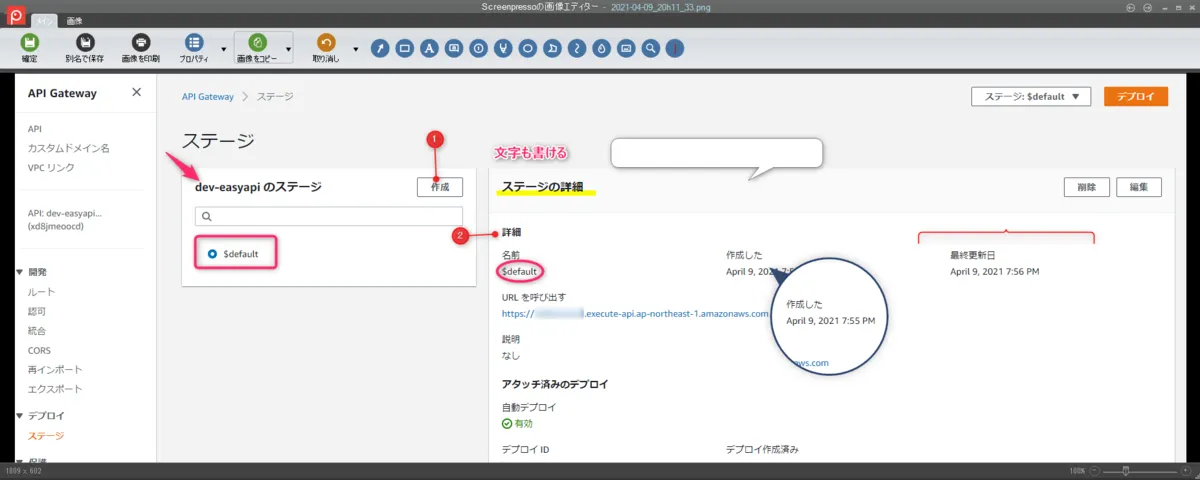
雑にスクショをガンガン撮影した後、後からじっくりとトリミングするなり、コメントを付けたり、枠線を付けたりといったことが出来るということですね。
文字や矢印のデザインはmacOSのアプリのSkitchに近いです。Windows版のSkitchもあるにはあるのですが若干使い勝手が悪いので、こういうソフトこそまさに今まで求めていたものでした。
実務でも簡単な操作説明の為のスクショを相手に送る時には活用できそうです。
微妙だったところ
画面上部に専用メニューが常駐する
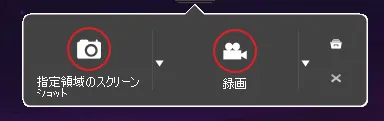
デフォルトだとデスクトップの中央上部に小さいメニューバーみたいなものが常駐するようになるのですが、マウスポインタが触れると上記のようなフキダシがいちいち表示されるようになり、気になる時は気になります。
対策
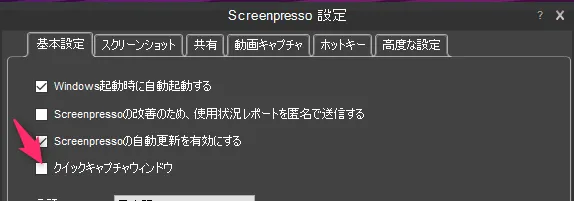
設定ウィンドウから「クイックキャプチャウインドウ」のチェックボックスのチェックを外すと、メニューバーみたいなものが非表示になります。 これでデスクトップが静かになりました😎