Windows11でWindows Subsystem for Android(WSA)を試してみた
Windows11ではAndroidアプリをシミュレートできるようになるということで、早速試してみました。
注意
本記事執筆時点(2021/10/24)ではWindows Insider Program Betaに参加しないと正規では利用できません。 当記事は正規の方法ではないので、試す場合は全て自己責任の下でお願いします。
WSAを動かすまでの手順
WSAのmsixbundleをDL
- https://store.rg-adguard.net/へアクセスし、フォームから「ProductId」を選択し、検索ボックスに「9P3395VX91NR」を入力し、「Slow」を選択して「✓」ボタンを押す。
MicrosoftCorporationII.WindowsSubsystemForAndroid_1.7.32815.0_neutral_~_8wekyb3d8bbwe.msixbundleをDLする。- Windows PowerShellから
Add-AppxPackage -Path {msixbundleファイルの絶対パス}を実行しインストールを開始。 - インストールが完了すると通常のWindowsのスタートメニューに「Windows Subsystem for Android」が追加されます。
Android Debug Bridge(ADB)のインストール
ADBはWindows側からWSAヘアプリをインストールする際に使います。
https://dl.google.com/android/repository/platform-tools-latest-windows.zipからzipをDLして解凍しておく。
apkファイルをDLする
Windows上で実行したいAndroidアプリのファイル(apk)を探します。
- 今回はhttps://www.amazon.co.jp/gp/mas/get/android/からamazon appstoreのapkをDLしました。
apkをWSAへインストールする
- WSAを起動し設定画面から「開発者モード」をオンにします。
- Windows PowerShellを開き、カレントディレクトリをDLしたadb.exeが存在するディレクトリに変更した状態で下記を実行。
# ADBを使いWindowsからWSAへ接続
./adb connect 127.0.0.1:58526
# WSAへapkをインストール
./adb install {DLしたapkファイルのパス}- apkのインストールが完了するとWindowsのスタートメニューにAndroidアプリが追加され、そのまま実行できるようになります。
動作確認
下記はamazon appstoreをWSA上で動かしたものになります。
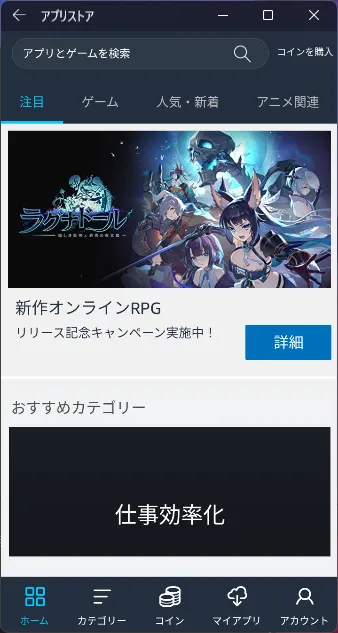
通常のウィンドウと同様に画面サイズを変えられます。
恐らくapkファイルさえあればWSAで動作させられると思いますので、Android Studio等で作った自作アプリも試せるかもしれませんね。
動作させるまでの手順が微妙に面倒ですが、今後のアップデートでもっと簡単に利用できるようになっていくと思われますので期待ですね!
参考
https://www.xda-developers.com/how-to-run-android-apps-on-any-windows-11-pc/